¶ Настройка интеграции кассы DigitalKassa и Vendista
Для пользования кассы DigitalKassa на аппаратах с терминалами Vendista необходимо провести интеграцию в личном кабинете Vendista.
С этим бесплатно поможет техническая поддержка DigitalKassa, которую вы можете найти в Whatsapp/Telegram по номеру +79053741589.
Для приобретения кассы оставьте заявку перейдя по ссылке
¶ Пошаговая инструкция для настройки самостоятельно:
1. Переходим в личный кабинет Vendista (https://p.vendista.ru/Cashboxes/Create). В раздел “Кассы”
2. Выбираем подменю “Кассы” и добавляем кассу
3. Далее выбираем провайдера кассы
4. В выпавшем списке находим кассу DigitalKassa
5. В появившихся окнах заполняем данные, которые выдадут специалисты технической поддержки DigitalKassa: Actor, Token, Идентификатор группы
6. Также необходимо указать НДС, режим налогообложения, Email, на который будут приходить чеки. Последним этапом нажимаем кнопку “Добавить”
Настройка завершена. Касса DigitalKassa и терминал Vendista связаны, теперь все платежи, прошедшие через терминал будут корректно фискализироваться.
Если у вас возникли какие-либо вопросы, обратитесь в техническую поддержку поддержку DigitalKassa:
https://digitalkassa.ru/support Whatsapp/Telegram - +79053741589
¶ Инструкция по подмене цен на автомате через портал p.vendista.ru
Некоторые автоматы не корректно передают информацию о цене товара в шину MDB, это можно исправить, подменив цены на аппарате через портал Vendista по данной инструкции:
*Чтобы настроить отображение наименований товара/услуги в чеке (Товарную матрицу) достаточно выполнить пункты 1,2,3,4
1. В разделе Кассы – Товары добавьте все товары, которые можно купить через ваш автомат. Для этого нажмите кнопку Добавить + на странице товаров
https://p.vendista.ru/Products
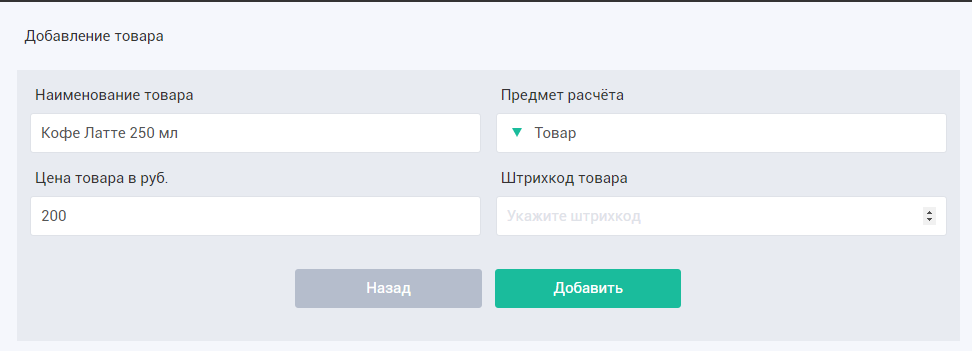
2. Заполните поля Наименование товара, Предмет расчета, Цена товара в руб. Штрих код товара заполнять не обязательно. Нажмите кнопку Добавить.
3. После добавления всех товарных позиций, создайте товарную матрицу для своего автомата в разделе Кассы – Товарные матрицы, по ссылке https://p.vendista.ru/ProductMatrices . Для этого нажмите кнопку Добавить +, заполните поле Наименование и привяжите к товарным позициям, соответствующие номера кнопок автомата, нажмите Сохранить.
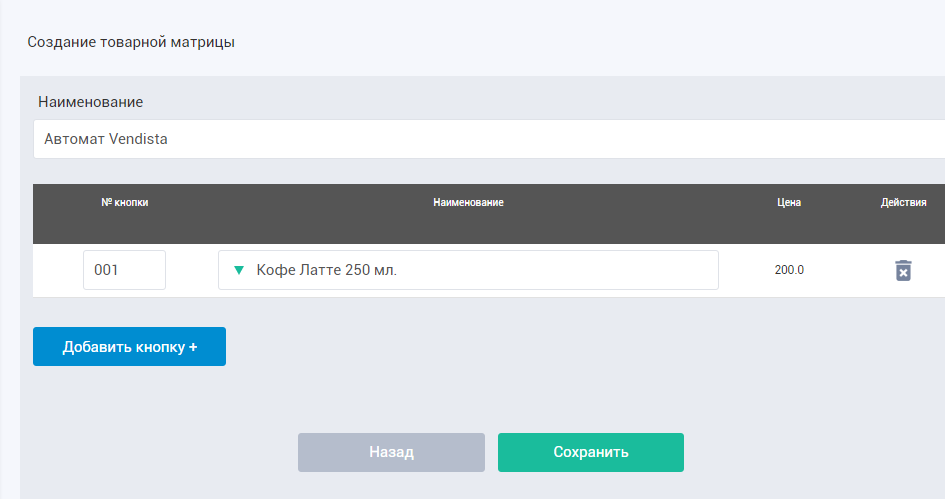
Посмотреть, какой номер кнопки передает автомат в шину mdb можно на самом автомате, в его настройках или в инструкции к автомату, проверить соответствие номеров кнопок и товарных позиций на p.vendista.ru можно так:
Купить каждый товар в автомате по очереди, при этом, после каждой покупки, по каждой кнопке, посмотреть Отчеты - Логи по терминалу
VendReport - SuccessCashless
Выдача товара за безнал. itemPrice = цена товара в копейках, itemId = номер кнопки автомата (номер товара)
VendReport - SuccessCash
Выдача товара за нал. itemPrice = цена товара в копейках, itemId
= номер кнопки автомата (номер товара)
Значит, смотрим itemId после каждой покупки в логах по событию SuccessCash или
SuccessCashless, чтобы выявить, какому номеру кнопки, какой товар соответствует.
4. В разделе Кассы – Автоматы нажмите кнопку Добавить + Заполните значения полей: Наименование, Номер автомата, Адрес, Модель, ID Терминала.
Выберете из выпадающего списка, созданную ранее, Товарную матрицу и нажмите кнопку Добавить.
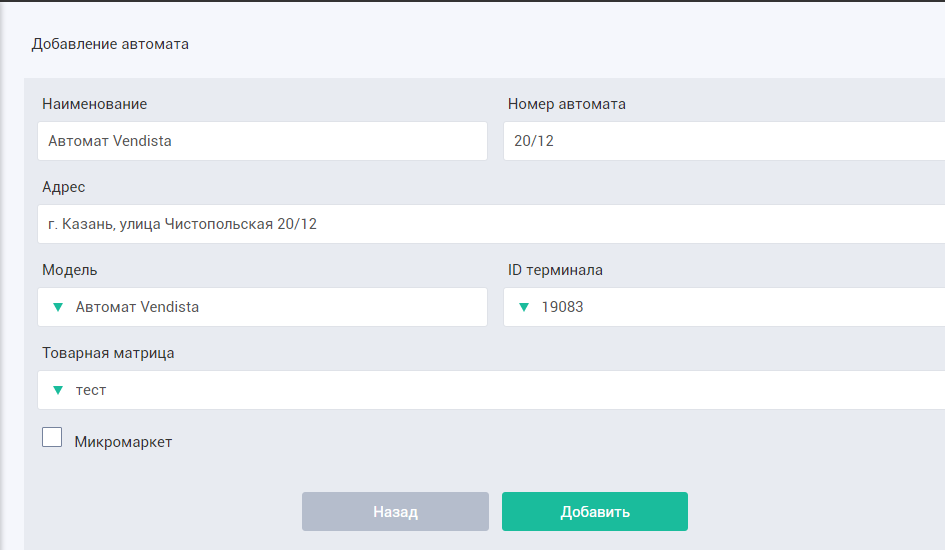
- Если модель нельзя выбрать из выпадающего списка, нужно добавить модель автомата в разделе Кассы – Модели автоматов ,https://p.vendista.ru/MachineModels . Тогда он появится в списке автоматов при заполнении настроек автомата.
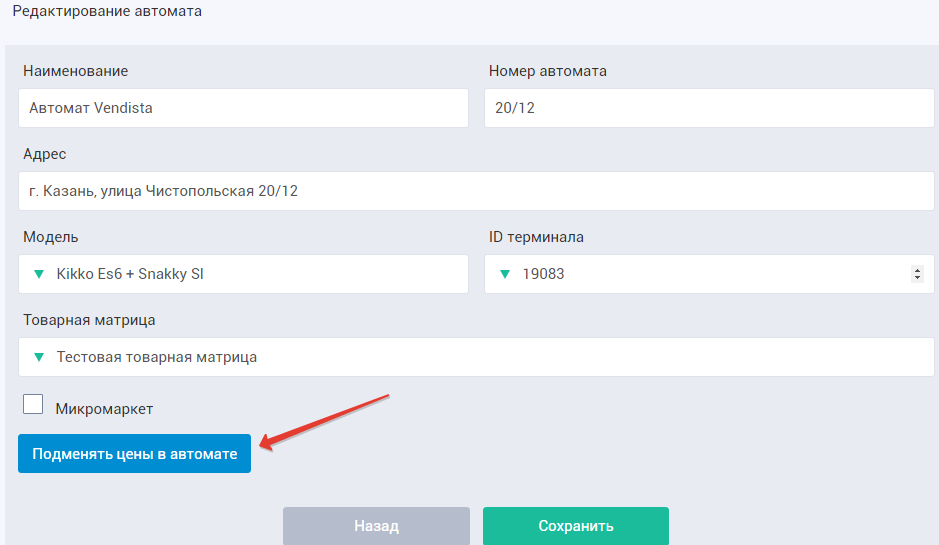
5. После добавления автомата вернитесь на страницу настроек созданного автомата и нажмите кнопку Подменять цены в автомате и Сохранить. Теперь терминал будет брать цену не из автомата, а из данной товарной матрицы
Важно! Если автомат передает неверную ячейку проданного товара или всегда одинаковый itemId проданного товара, настроить корректное отображение наименований товара в чеке не представляется возможным.
Видеоинструкция: